13 мин чтения100CTR
Как установить Яндекс Метрику на WordPress: плагин, код в теме и WooCommerce
Официальный плагин Метрики и его настройки, плагины для вставки кода, functions.php и header.php, блочные темы, электронная коммерция WooCommerce, кеш, проверка и типичные ошибки.

Проще всего поставить Яндекс Метрику на WordPress официальным плагином «Яндекс Метрика»: установите его из каталога в разделе «Плагины», активируйте и впишите номер счётчика в настройках. Плагин сам добавит код на все страницы, а при установленном WooCommerce начнёт передавать в Метрику просмотры товаров, корзину и покупки. Если плагин не подходит, код счётчика вставляют через плагин для скриптов в шапке, в functions.php дочерней темы или в header.php. После установки проверьте работу счётчика, открыв сайт с параметром ?_ym_debug=2.
Какой способ выбрать
| Способ | Когда подходит | Плюсы | Минусы |
|---|---|---|---|
| Официальный плагин «Яндекс Метрика» | Любой сайт, особенно магазин на WooCommerce | Не нужно трогать код, электронная коммерция без программиста | В каталоге помечен как не тестировавшийся с последними версиями WordPress |
| Плагин для вставки кода (WPCode и аналоги) | Блог, сайт услуг, второй счётчик | Код не пропадает при смене или обновлении темы | Электронную коммерцию придётся настраивать отдельно |
functions.php дочерней темы |
Есть разработчик или доступ к файлам | Без лишних плагинов, можно не считать визиты администраторов | Ошибка в PHP может уронить сайт |
header.php темы |
Быстрая разовая установка на классической теме | Пара минут работы | Код стирается при обновлении темы, не работает в блочных темах |
| Google Tag Manager | На сайте уже стоит GTM | Все теги в одном месте | Код грузится позже, часть коротких визитов теряется |
Для интернет-магазина на WooCommerce выбирайте официальный плагин или связку с готовой разметкой электронной коммерции. Для остальных сайтов надёжнее всего плагин для вставки кода: его поля не зависят от темы. Общие правила установки Метрики на любой сайт, включая GTM, разобраны в статье как установить Яндекс Метрику на сайт.
Что подготовить
- Счётчик Метрики. Создайте его на metrika.yandex.ru под Яндекс ID компании и проверьте, что в поле адреса указан ваш домен: плагин и отчёты завязаны на этот адрес.
- Номер счётчика. Это цифры из списка счётчиков и из кода вида
ym(12345678, "init", …). Для плагина нужен только номер, для ручной установки — полный код со страницы «Настройка». - Опция «Электронная коммерция» в настройках счётчика, если у вас магазин. После её включения в код добавляется контейнер
dataLayer. - Права администратора WordPress — без них нельзя ставить плагины и править файлы темы.
- Резервная копия сайта, если собираетесь редактировать файлы темы.
Перед установкой откройте «Плагины» → «Установленные» и найдите всё, что уже ставит Метрику: плагины со словами «Метрика», «Metrica», «Metrika» в названии, SEO-плагины и настройки темы с полем для счётчиков. Два способа установки одновременно дают дубли просмотров и заниженные отказы.
Как установить официальный плагин «Яндекс Метрика»
Плагин разработала команда Метрики, в каталоге WordPress он называется «Яндекс Метрика» (адрес в каталоге — wp-yandex-metrika). Требования: WordPress 5.2.9 и выше, PHP 5.6.20 и выше. В каталоге больше 60 000 активных установок.
Установка
- Войдите в админку WordPress и откройте «Плагины» → «Добавить новый».
- Найдите «Яндекс Метрика» и нажмите «Установить». В выдаче есть несколько плагинов с похожими названиями: у официального автор — Yandex Metrika.
- Нажмите «Активировать» или найдите плагин в списке «Плагины» → «Установленные».
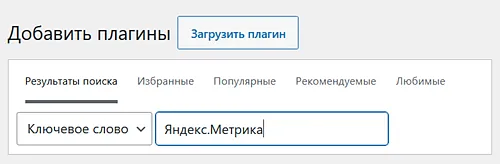 Поиск официального плагина в каталоге WordPress
Скриншоты — из официальной справки Яндекс Метрики: «Подключение плагина для WordPress».
Если установка из каталога недоступна (например, хостинг ограничивает доступ к wordpress.org), скачайте ZIP-архив плагина со страницы в каталоге и загрузите его через «Плагины» → «Добавить новый» → «Загрузить плагин».
Настройки плагина
- Откройте настройки плагина «Яндекс Метрика».
- Укажите номер счётчика — только цифры, без пробелов и букв. Если плагин нашёл счётчик, уже установленный на сайте, поля заполнятся сами: сверьте номер с номером в Метрике.
- Оставьте включённым Вебвизор, если нужны записи визитов, или снимите отметку.
- Для магазина заполните «Тип бренда» и «Таксономия или произвольное поле бренда» (подробнее — в разделе про WooCommerce).
- Сохраните изменения.
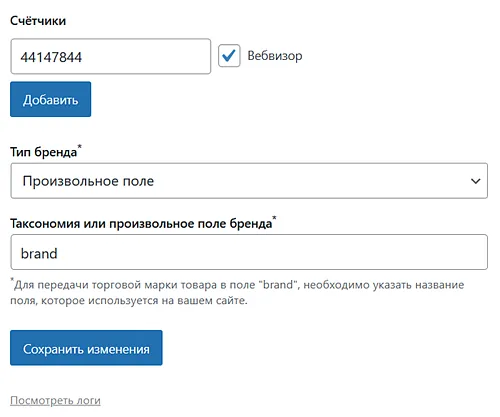 Номер счётчика и поля бренда на странице настроек плагина
По умолчанию плагин включает электронную коммерцию, Вебвизор и карту кликов.
Что учесть перед установкой
- Совместимость. На 8 октября 2026 года в каталоге указано, что плагин проверен до WordPress 6.2.14, и висит предупреждение: плагин не тестировался с тремя последними крупными выпусками WordPress. Последнее обновление (версия 1.2.4) исправляло PHP-предупреждение. Плагин продолжает работать у многих сайтов, но после установки проверьте сайт и админку, а на крупном магазине сначала поставьте его на тестовую копию.
- Скорость. Плагин подключает свои скрипты, и в отзывах встречаются жалобы на замедление страниц. Сравните скорость загрузки до и после установки.
- Журнал ошибок. После установки загляните в журнал плагина. Типичные коды ошибок: устаревший WordPress, указанная таксономия бренда отсутствует на сайте, в теме нет нужного хука, номер счётчика содержит не только цифры.
- Другие плагины Метрики. Разработчики не рекомендуют совмещать официальный плагин со сторонними модулями Метрики.
Другие плагины для Метрики
| Плагин | Что делает | Когда выбрать |
|---|---|---|
| WPCode – Insert Headers and Footers | Вставляет любой код в head, начало body и подвал на всех страницах. Больше 3 млн установок, совместим с актуальными версиями WordPress |
Нужен только счётчик без электронной коммерции, второй счётчик, коды других сервисов |
| Yandex Metrica (автор Mustafa Uysal) | Ставит счётчик по номеру, не считает визиты выбранных ролей пользователей, показывает график посещаемости в консоли WordPress через API Метрики | Хочется видеть статистику прямо в админке и не учитывать визиты редакторов |
| GTM4WP | Устанавливает Google Tag Manager и передаёт в dataLayer события электронной коммерции WooCommerce в формате GA4 |
Магазин уже работает через GTM, нужна одна разметка для Метрики и других систем |
Как поставить счётчик через WPCode. Установите плагин, откройте «Code Snippets» → «Header & Footer», вставьте полный код счётчика в поле Header и сохраните. Код начнёт выводиться на всех страницах сразу, тема при этом не меняется.
Сторонние плагины выбирайте по дате последнего обновления и совместимости с вашей версией WordPress. Устаревший плагин может вставлять старый код счётчика с watch.js и yaCounter, который не поддерживает отладчик и новые возможности Метрики.
Как вставить код счётчика в тему вручную
Скопируйте код в Метрике: список счётчиков → шестерёнка напротив нужного → блок «Код счетчика» → «Скопировать». Вставлять нужно полный код, без правок.
Через functions.php дочерней темы
Правки в файлах родительской темы стираются при её обновлении, поэтому код добавляют в дочернюю тему. Если дочерней темы нет, безопаснее вставить код плагином из предыдущего раздела.
Добавьте в functions.php дочерней темы:
add_action( 'wp_head', function () {
    // Не считать визиты администраторов
    if ( current_user_can( 'manage_options' ) ) {
        return;
    }
    ?>
    <!-- Сюда вставьте код счётчика из Метрики -->
    <?php
}, 1 );
Приоритет 1 выводит код в начале head, раньше большинства других скриптов. Проверка current_user_can отключает счётчик для залогиненных администраторов, поэтому проверяйте установку в режиме инкогнито: иначе и отладчик, и блок «Проверка счетчика» кода не увидят.
Блок <noscript> из кода счётчика можно перенести в начало body через хук wp_body_open. Он работает, если тема вызывает этот хук — большинство современных тем вызывают.
Ошибка в functions.php может вывести сайт из строя. Редактируйте файл через FTP или файловый менеджер хостинга, чтобы при сбое быстро вернуть исходную версию.
Через header.php
- Откройте редактор файлов темы (Theme File Editor). В классических темах он находится в меню «Внешний вид».
- Выберите файл
header.php(в списке файлов он может называться «Заголовок»). - Вставьте код счётчика сразу после открывающего тега
<head>или перед</head>. - Нажмите «Обновить файл» и очистите кеш сайта.
Если пункта редактора нет в меню, его отключил плагин безопасности или настройка в wp-config.php — тогда правьте файл через FTP. Помните, что обновление темы перезапишет header.php вместе со счётчиком.
Некоторые инструкции советуют ставить код в footer.php перед </body>, чтобы ускорить загрузку. Код Метрики грузится асинхронно и не тормозит отрисовку страницы, а в подвале он запускается позже: посетители, ушедшие в первые секунды, не попадут в статистику. Яндекс рекомендует размещать код как можно ближе к началу страницы.
Если тема блочная
У блочных тем (Twenty Twenty-Four, Twenty Twenty-Five и других тем с редактором сайта) нет файла header.php: шапка собирается из шаблонов в редакторе сайта, а редактор файлов переезжает в меню «Инструменты». Вставлять туда код счётчика некуда. Используйте официальный плагин, плагин для вставки кода или functions.php дочерней темы с хуком wp_head — он работает и в блочных темах.
Электронная коммерция на WooCommerce
Электронная коммерция показывает в Метрике товары, корзины, заказы и выручку по источникам трафика. Для WordPress её проще всего подключить официальным плагином: он работает только вместе с WooCommerce.
- В Метрике откройте «Настройка» → вкладка «Счетчик», включите «Электронная коммерция» и сохраните.
- Если ставили код вручную, замените его на обновлённый — или удалите ручной код и подключите счётчик плагином.
- Установите официальный плагин и укажите номер счётчика.
- Настройте передачу бренда. В поле «Тип бренда» выберите:
- «Термин» — если бренды заведены как таксономия. Название таксономии видно в адресной строке на странице «Товары» → «Бренды», в параметре
taxonomy. У встроенных брендов WooCommerce это обычноproduct_brand; - «Произвольное поле» — если бренд хранится в поле товара. Его название уточните в документации плагина брендов или у разработчика.
- «Термин» — если бренды заведены как таксономия. Название таксономии видно в адресной строке на странице «Товары» → «Бренды», в параметре
- Сохраните настройки и оформите тестовый заказ.
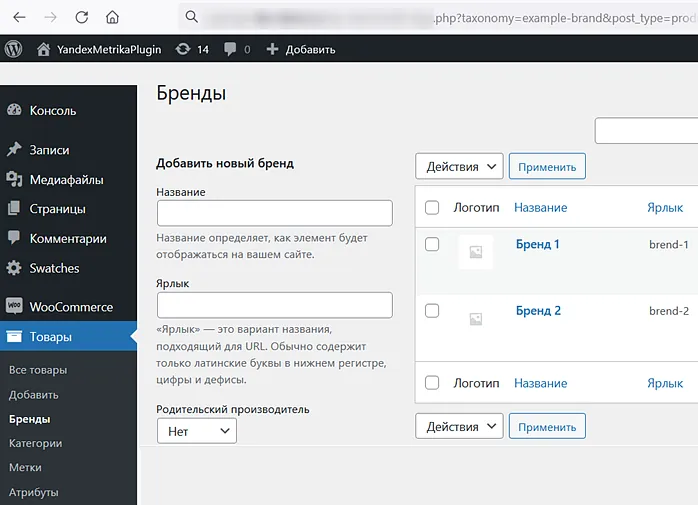 Название таксономии бренда берут из параметра taxonomy в адресе страницы брендов
Плагин передаёт четыре события и подробные данные о товаре:
| Событие | Код в отладчике | Когда отправляется |
|---|---|---|
| Просмотр карточки товара | detail |
При открытии страницы товара |
| Добавление в корзину | add |
При нажатии «В корзину» |
| Удаление из корзины | remove |
При удалении товара из корзины |
| Покупка | purchase |
После оформления заказа |
Если не приходят просмотры товаров, скорее всего, в теме нет хука woocommerce_before_single_product. Справка Метрики приводит пример такой темы — Colibri. Добавить хук в шаблон карточки товара может разработчик темы.
Перед запуском рекламы проверьте и сценарий оплаты: оформите заказ с онлайн-оплатой и убедитесь, что после оплаты покупатель возвращается на страницу подтверждения заказа, а в отладчике появляется purchase.
Если магазин работает через GTM
Метрика читает данные электронной коммерции из массива dataLayer и понимает формат Google Analytics, включая электронную торговлю GA4, без дополнительных настроек. Поэтому, если GTM4WP или другой плагин уже отправляет события WooCommerce в dataLayer, достаточно включить «Электронную коммерцию» в счётчике Метрики, установленном на тех же страницах.
Источник данных должен быть один. Если события в dataLayer пишут и официальный плагин, и GTM4WP, заказы задвоятся. Подробнее о формате данных и отчётах — в статье электронная коммерция в Яндекс Метрике.
Цели для сайта на WordPress
Счётчик без целей показывает трафик, но не заявки. На WordPress обычно хватает трёх вариантов:
- Автоматические цели. Метрика сама фиксирует клики по телефону и email, отправку форм, переходы в мессенджеры. У новых счётчиков они включены по умолчанию.
- Цель на страницу «Спасибо». Если форма или заказ ведут на отдельную страницу, создайте цель «Посещение страниц» на её адрес.
- JavaScript-цель на успешную отправку формы. Например, Contact Form 7 генерирует событие
wpcf7mailsent, на которое вешают вызовreachGoal. Код можно добавить через WPCode в поле подвала. Примеры — в статье JavaScript-события и reachGoal в Яндекс Метрике.
Типы целей и их настройка — в статье цели в Яндекс Метрике. Если сайт рекламируется в Директе, укажите счётчик в кампаниях и выберите ключевые цели, как описано в статье Яндекс Метрика и Директ.
Кеш, оптимизация и cookie-баннер
Плагины кеширования. После установки счётчика очистите кеш сайта и CDN, иначе посетители ещё какое-то время будут получать страницы без кода.
Отложенная загрузка JavaScript. Плагины оптимизации умеют откладывать запуск скриптов до первого действия посетителя. Для Метрики это означает потерю визитов без прокрутки и кликов и завышенные отказы. Добавьте код счётчика в исключения: обычно достаточно указать mc.yandex.ru и ym( в списке скриптов, которые не нужно откладывать. Объединение и минификацию скриптов тоже проверяйте после включения — исправление сбора статистики при минимизации кода было в одном из обновлений официального плагина.
Согласие на cookies. Если на сайте стоит баннер согласия, он должен блокировать счётчик до клика «Принять». Баннер не поможет, если Метрику параллельно выводит плагин или код в теме, который баннер не контролирует.
Как проверить, что Метрика работает
- Откройте сайт в режиме инкогнито с параметром
?_ym_debug=2, напримерhttps://example.ru/?_ym_debug=2. - Нажмите значок отладчика внизу страницы. На вкладке Counters должен быть номер вашего счётчика, на вкладке Console —
PageView. Если номеров два илиPageViewприходит дважды, код стоит в двух местах. - Для магазина откройте карточку товара, добавьте товар в корзину и оформите тестовый заказ: на вкладке Ecommerce должны появиться
detail,addиpurchase. - В Метрике на странице «Настройка» запустите «Проверку счетчика» для главной и для внутренних страниц: товара, записи блога, страницы «Спасибо».
Визиты появляются в отчётах примерно через 10–15 минут, данные электронной коммерции — через несколько часов в разделе «Отчеты» → «Электронная коммерция». Остальные способы проверки — консоль, вкладка «Сеть», проверка без доступа к кабинету — в статье как проверить, работает ли Яндекс Метрика.
Частые ошибки
| Симптом | Причина | Что сделать |
|---|---|---|
| Код пропал после обновления | Счётчик был вставлен в файл родительской темы | Перенести код в плагин или functions.php дочерней темы |
Две строки PageView с одним номером |
Код стоит и в плагине, и в теме или в SEO-плагине | Оставить один способ установки |
| Плагин установлен, кода на страницах нет | Тема не вызывает wp_head() или страницы отдаются из кеша |
Очистить кеш; проверить тему, при необходимости сменить способ установки |
| Счётчик не виден при проверке, а данные идут | Скрипт отключён для администраторов или загружается после действия посетителя | Проверять в режиме инкогнито, исключить Метрику из отложенной загрузки |
| Нет просмотров товаров в электронной коммерции | В теме нет хука woocommerce_before_single_product |
Добавить хук в шаблон карточки товара |
| Нет данных о брендах | В плагине указана несуществующая таксономия | Сверить название таксономии в адресе страницы брендов |
| Заказы в Метрике задвоены | События пишут в dataLayer два плагина |
Оставить один источник данных электронной коммерции |
| После сохранения настроек плагина недоступна админка | Конфликт плагина с темой или версией WordPress | Отключить плагин через FTP (переименовать его папку в wp-content/plugins) и поставить счётчик другим способом |
| Отказов слишком много, визиты короткие | Код в подвале или запуск отложен плагином оптимизации | Перенести код в head, исключить его из отложенной загрузки |
Частые вопросы
Можно ли установить Метрику на сайт на WordPress.com?
На бесплатных тарифах WordPress.com нельзя ставить плагины и править код темы, поэтому счётчик туда не установить. Плагины доступны на тарифах с их поддержкой — там счётчик ставится так же, как на обычном WordPress.
Нужно ли что-то менять после изменения настроек счётчика?
Если счётчик подключён плагином по номеру, ничего менять не нужно. Если код вставлен вручную — скопируйте обновлённый код со страницы «Настройка» и замените старый, иначе новые опции вроде электронной коммерции не заработают.
Как не учитывать в Метрике свои визиты и визиты редакторов?
Самый простой способ — фильтры в настройках счётчика: «Не учитывать мои визиты» и исключение по IP. Если редакторы работают с разных адресов, отключите вывод счётчика для залогиненных пользователей — через проверку роли в functions.php или плагин с отслеживанием по ролям.
Можно ли поставить на WordPress два счётчика Метрики?
Можно: основной — официальным плагином, второй — через WPCode или functions.php. Вебвизор включайте только в одном из них.
Работает ли официальный плагин без WooCommerce?
Да. Без WooCommerce он просто устанавливает счётчик с Вебвизором и картой кликов, а данные электронной коммерции не передаются.
Как отличать рекламный трафик от остального?
Метрика сама распознаёт переходы из Директа, если счётчик указан в кампаниях. Для рассылок, VK Рекламы и других каналов размечайте ссылки UTM-метками.