14 мин чтения100CTR
Как установить Яндекс Метрику на сайт: создание, настройка и проверка счётчика
Создание счётчика, какие опции включить, где взять код и куда его вставить: HTML, плагины для WordPress, 1С-Битрикс и OpenCart, Google Tag Manager. Плюс проверка установки и разбор частых ошибок.

Чтобы установить Яндекс Метрику, войдите в metrika.yandex.ru под своим Яндекс ID, нажмите «Добавить счётчик» и укажите адрес сайта. Затем скопируйте код счётчика и вставьте его на все страницы сайта как можно ближе к началу head или body. Для WordPress, 1С-Битрикс и OpenCart есть официальные плагины, где достаточно ввести номер счётчика, а через Google Tag Manager код ставится без правки шаблона. Убедиться, что всё работает, помогают блок «Проверка счетчика» в настройках и параметр ?_ym_debug=2 в адресе страницы.
Что подготовить до установки
- Яндекс ID, которым владеет компания. Владелец счётчика один, и только он может удалить счётчик, передать его другому аккаунту или включить Яндекс Тег Менеджер. Если создать счётчик на личную почту подрядчика или сотрудника, при его уходе придётся переносить счётчик. Остальным участникам владелец выдаёт доступы.
- Список адресов сайта. Основной домен, зеркала, поддомены, отдельные лендинги. От него зависит, сколько счётчиков создавать и какие адреса вписывать в настройки.
- Доступ к сайту. Админка CMS, FTP или репозиторий с шаблоном, аккаунт Google Tag Manager — смотря как будете ставить код. Если сайт ведёт разработчик, ему достаточно передать код или номер счётчика.
- Решение по электронной коммерции. Интернет-магазину лучше включить её сразу, чтобы не переустанавливать код позже.
Метрика бесплатна. Платный пакет Метрика Про нужен крупному бизнесу: он снимает семплирование и расширяет лимиты, но для установки счётчика не требуется.
Как создать счётчик
- Откройте metrika.yandex.ru и войдите в аккаунт. Если аккаунта нет, зарегистрируйте Яндекс ID. Как найти Метрику и войти в неё с разных устройств, разобрано в статье вход в Яндекс Метрику.
- На странице со списком счётчиков нажмите «Добавить счётчик».
- Заполните основные поля:
- Имя счётчика — название в списке «Мои счетчики». Если оставить пустым, подставится адрес сайта.
- Адрес сайта — домен без
http://иhttps://, напримерexample.ru. Можно указать раздел (example.ru/shop/), но нельзя файл, якорь#или параметры?. Кириллический домен вводите кириллицей, без Punycode. - Часовой пояс — по нему собирается статистика. Если поменять его позже, старые данные не пересчитаются.
- Валюта — в ней Метрика показывает доход.
- Отметьте нужные опции, они описаны в следующем разделе.
- Примите пользовательское соглашение и нажмите «Продолжить».
- Заполните профиль: тип сайта, индустрию, CMS, CRM и вашу роль в проекте.
- На шаге установки скопируйте код или выберите другой способ установки.
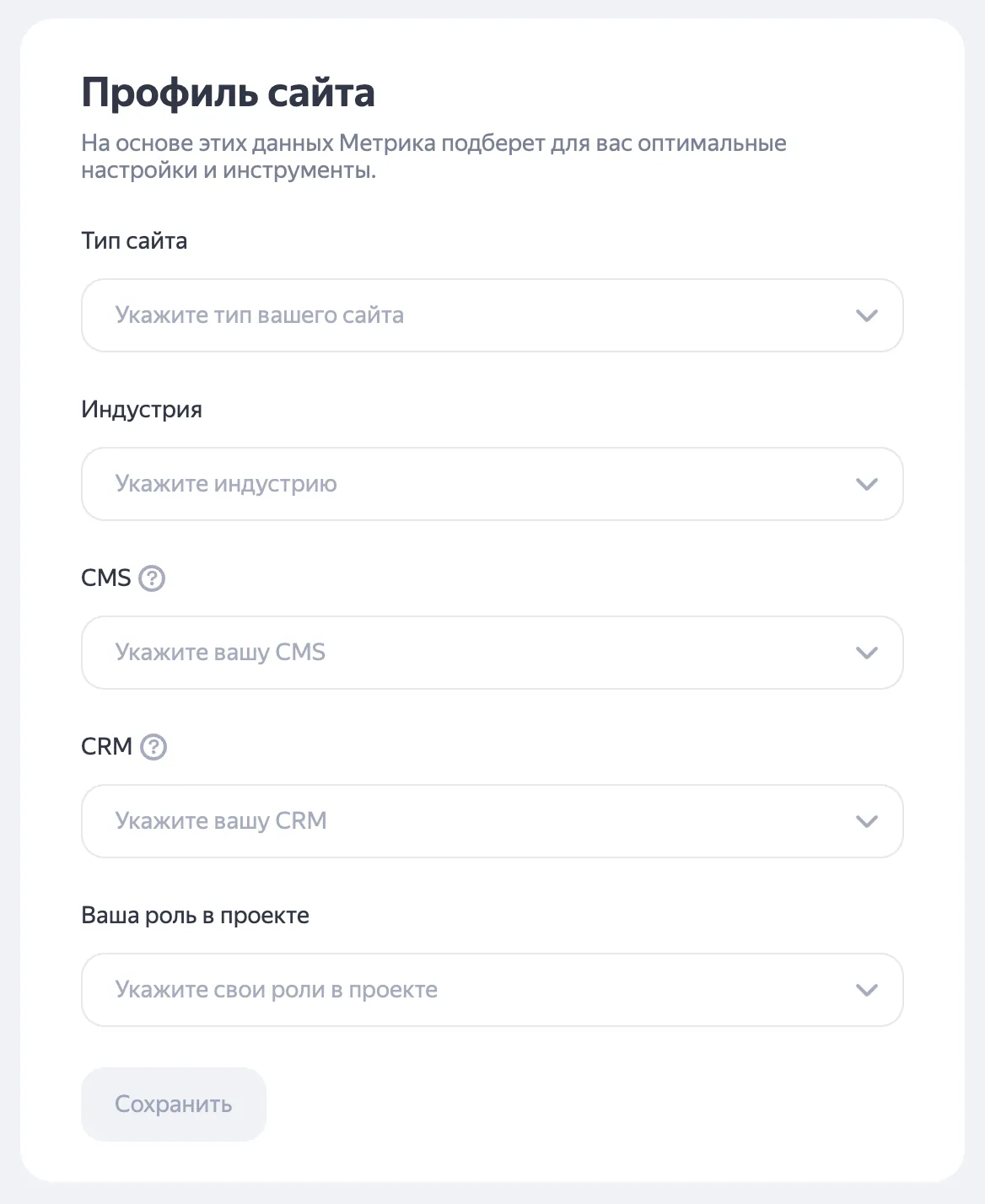 Профиль сайта заполняют после основных настроек счётчика: по нему Метрика подбирает рекомендации
Скриншоты — из официальной справки Яндекс Метрики: «Профиль сайта» и соседнего раздела о плагине для WordPress.
Номер счётчика — это цифры, которые Метрика присваивает при создании. Он виден в списке счётчиков рядом с названием и в самом коде: ym(12345678, "init", …). Номер нужен для плагинов CMS, конструкторов сайтов и для привязки к рекламным кампаниям.
Какие настройки включить сразу
Любую опцию можно включить и позже на странице «Настройка» → вкладка «Счетчик». После изменения настроек скопируйте обновлённый код и замените его на всех страницах сайта, иначе новые функции могут не заработать.
| Опция | Что даёт | Кому включать |
|---|---|---|
| Вебвизор, карта скроллинга, аналитика форм | Записи визитов, карты кликов, ссылок и скроллинга, отчёт о том, на каком поле бросают форму | Почти всем сайтам: без этого сложно понять, почему посетители уходят |
| Автоматические цели | Цели на клики по tel: и mailto:, отправку форм, переходы в мессенджеры и другие типовые действия без ручной настройки |
Всем; у новых счётчиков включены по умолчанию |
| Электронная коммерция | Отчёты по товарам, корзинам и заказам. В код добавляется контейнер данных dataLayer, его имя меняется в поле «Имя контейнера данных» |
Интернет-магазинам |
| Контентная аналитика | Отчёты по текстовым материалам сайта. Требует микроразметки страниц | Медиа и блогам |
| Тайм-аут визита | Через сколько минут бездействия визит считается завершённым: от 30 до 360, по умолчанию 30 | Сайтам с длинными видео, курсами, калькуляторами |
| Отслеживание хеша в адресной строке | Учитывает переходы, при которых меняется только часть адреса после # |
AJAX-сайтам, где страница не перезагружается |
| Альтернативный CDN | Помогает учитывать визиты из регионов, где доступ к Метрике ограничен, но может замедлить загрузку кода | Сайтам с заметной долей зарубежной аудитории |
| Информер | Показывает на сайте значок со статистикой посещаемости | Редко нужен: его видят и конкуренты |
| Не сохранять полные IP-адреса | Обнуляет последний октет IP, точность определения региона снижается | Если этого требует политика обработки данных |
Дополнительные адреса и поддомены
Если сайт открывается по нескольким адресам (с www и без, старый и новый домен) или один счётчик должен собирать статистику нескольких сайтов, впишите их в «Дополнительные адреса». Переходы между этими адресами Метрика считает внутренними, и визит не рвётся.
- «Включая поддомены» — распространяет фильтрацию по адресам (приём данных и фильтр по URL) на поддомены основного и дополнительных адресов, например
msk.example.ruиspb.example.ru. - «Принимать данные только с указанных адресов сайтов» — отсекает визиты с чужих сайтов, куда скопировали ваш код. Включайте её, только когда перечислили все домены, поддомены и зеркала: иначе часть реальной статистики пропадёт.
Один счётчик на несколько сайтов или несколько счётчиков
| Вариант | Как настроить | Что получите | Ограничения |
|---|---|---|---|
| Один счётчик на все адреса | Указать все адреса в основном и дополнительных, поставить один код везде | Переход между сайтами — один визит, общие цели, в том числе составные, общий Вебвизор и карты | Статистику отдельного сайта придётся выделять сегментом |
| Свой счётчик на каждый сайт | Создать отдельный счётчик, на каждый сайт поставить свой код | Чистая статистика по каждому сайту | Общая картина — только в «Отчёте по группе счетчиков», а там нет целей, Вебвизора и карт |
Для полной картины варианты можно совмещать. На одной странице можно разместить несколько счётчиков, но Вебвизор включайте только в одном из них.
Где взять код счётчика
Сразу после создания код показывается на шаге установки. Для существующего счётчика откройте список счётчиков, нажмите на шестерёнку напротив нужного и найдите блок «Код счетчика» на странице «Настройка». Кнопка «Скопировать» копирует код целиком.
Код состоит из двух частей:
script— загружает библиотекуtag.jsсmc.yandex.ruи запускает счётчик строкойym(номер, "init", {…}). В фигурных скобках перечислены включённые опции, напримерwebvisor: trueилиecommerce: "dataLayer";noscript— картинка-пиксель, которая учитывает посетителей с отключённым JavaScript. Её размещают внутриbody.
Если на сайте стоит старый код с конструкцией yaCounter12345678 = new Ya.Metrika(…) и файлом watch.js, замените его на актуальный. Старый код собирает данные, но не поддерживает новые методы и отладчик _ym_debug=2.
Как установить Метрику на сайт
| Способ | Когда подходит | Что нужно | Сложность |
|---|---|---|---|
| Вставка в HTML | Самописный сайт, статический HTML, свой шаблон | Доступ к файлам или шаблону | Средняя: легко пропустить страницы |
| Плагин или модуль CMS | WordPress, 1С-Битрикс, OpenCart | Админка CMS и номер счётчика | Низкая |
| Встроенная интеграция конструктора | Tilda и другие конструкторы | Номер счётчика или авторизация в Яндексе | Низкая |
| Google Tag Manager | На сайте уже стоит GTM, разработчик недоступен | Доступ к контейнеру GTM | Средняя |
В код сайта вручную
- Скопируйте код счётчика целиком.
- Вставьте его в HTML всех страниц внутри
<head>или сразу после открывающего<body>. Чем выше код, тем раньше он загрузится и тем меньше быстрых уходов потеряется. - Если у сайта общий шаблон, вставляйте код в файл, который формирует шапку всех страниц (часто
header.phpили общий layout). Так он попадёт на каждую страницу, в том числе на новые. - Сохраните изменения, очистите кеш сайта, если используется кеширование или минификация, и проверьте установку.
Если на сайте работают несколько CMS (например, магазин на одной системе, а блог на другой), код ставят в каждую из них.
Для одностраничных приложений на React, Vue и подобных фреймворках страница не перезагружается при переходах, и счётчик видит только первый просмотр. В этом случае разработчик инициализирует счётчик с параметром defer: true и сам отправляет просмотры методом hit при каждой смене «страницы».
Через плагины CMS
Официальные плагины Метрики есть для трёх CMS. Перед установкой отключите другие плагины, которые ставят код Метрики, иначе счётчик загрузится дважды.
WordPress. Плагин называется «Яндекс Метрика», работает на WordPress 5.2.9 и выше.
- В админке откройте «Плагины» → «Добавить новый», найдите «Яндекс Метрика», установите и активируйте.
- В настройках плагина укажите номер счётчика. Если плагин сам нашёл счётчик на сайте, проверьте, что номер верный.
- Сохраните изменения.
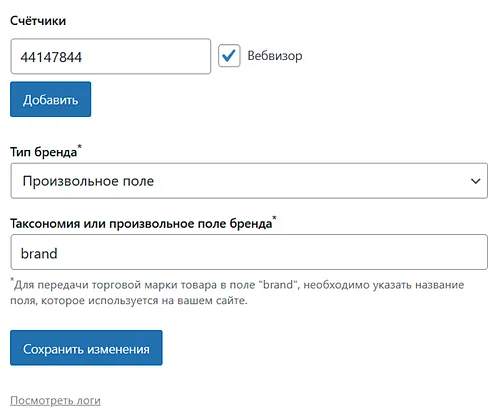 В плагине для WordPress достаточно указать номер счётчика; поля бренда нужны для электронной коммерции
Плагин включает Вебвизор и карту кликов, а при установленном WooCommerce передаёт события электронной коммерции: просмотр товара, добавление в корзину и удаление из неё, покупку.
1С-Битрикс. Официальный модуль «Яндекс Метрика» работает с версии 18.0 во всех редакциях «1С-Битрикс: Управление сайтом».
- Установите модуль из Marketplace (поиск по названию «Яндекс Метрика»).
- Откройте «Настройки» → «Настройки продукта» → «Настройки модулей» → «Яндекс Метрика».
- Выберите сайт, укажите номер счётчика (только цифры) и сохраните.
Для передачи данных о заказах заранее включите в счётчике опцию «Электронная коммерция».
OpenCart. Для него тоже есть официальный модуль с поддержкой электронной коммерции, порядок подключения описан в справке Метрики.
Для других CMS (Joomla, Drupal, MODX и т. д.) ищите поле для кода счётчиков в настройках шаблона или вставляйте код в файл шапки. Сторонние плагины проверяйте по отзывам и дате обновления: устаревший плагин может вставлять старую версию кода.
В конструкторах сайтов
В Тильде и других популярных конструкторах обычно есть встроенная интеграция с Метрикой в настройках сайта, поэтому код в шаблон вставлять не нужно. Пошаговая инструкция для Тильды с её особенностями (цели на формы, электронная коммерция, проверка) — в статье как подключить Яндекс Метрику к Тильде.
Через Google Tag Manager
- В контейнере GTM откройте «Теги» и нажмите «Создать».
- В «Конфигурации тега» выберите тип «Пользовательский HTML» и вставьте код счётчика целиком.
- В блоке «Триггеры» выберите срабатывание на всех страницах — встроенный триггер All Pages.
- Сохраните тег, нажмите «Отправить» и затем «Опубликовать». Пока контейнер не опубликован, код на сайте не работает.
Что учесть:
- Через GTM код грузится позже, чем из
head, поэтому часть очень коротких визитов может не учитываться. Блок «Проверка счетчика» тоже иногда не находит такой код, хотя данные идут. Ориентируйтесь на отладчик_ym_debug=2и отчёты. - Электронная коммерция по умолчанию читает массив
dataLayer, который использует и GTM. Если на сайте уже настроена разметка электронной коммерции для Google Analytics (в том числе GA4), Метрика принимает её без доработок. - Цели на JavaScript-события придётся передавать отдельными тегами с вызовом
ym(номер, "reachGoal", "идентификатор").
В Метрике есть и свой Яндекс Тег Менеджер. Его включает владелец счётчика на вкладке «Счетчик», и он работает поверх уже установленного кода Метрики: через него добавляют сторонние теги без правки сайта.
Как проверить, что Метрика работает
- Блок «Проверка счетчика». В Метрике откройте «Настройка» и укажите адрес страницы в блоке «Проверка счетчика». Метрика откроет страницу в новой вкладке и сообщит, найден ли на ней код. Сразу после создания счётчика то же самое делает кнопка «Проверить счётчик» на шаге установки.
- Отладчик. Добавьте к адресу страницы
?_ym_debug=2(или&_ym_debug=2, если в адресе уже есть параметры) и обновите её. Внизу появится значок панели отладки. На вкладке Counters должен быть номер вашего счётчика, на вкладке Console — событие PageView. Отключить отладчик можно параметром?_ym_debug=0. - Консоль браузера. Если стоит старый код и панели нет, откройте консоль (Ctrl + Shift + J, на Mac ⌥ + ⌘ + J) с тем же параметром в адресе и найдите строку с номером счётчика и PageView.
- Отчёты. Зайдите на сайт в режиме инкогнито и откройте в Метрике сводку или отчёт «Популярное» из блока «Проверка счетчика». При регулярных посещениях данные появляются в отчётах примерно через 10–15 минут, данные электронной коммерции — через несколько часов.
Проверяйте не только главную, но и ключевые шаблоны: карточку товара, корзину, страницу «Спасибо», лендинги. Код часто теряется именно на страницах, которые собраны на другом шаблоне. Остальные способы проверки, включая сетевые запросы и разбор ошибок CSP, собраны в статье как проверить, работает ли Яндекс Метрика.
Частые ошибки при установке
| Симптом | Причина | Что сделать |
|---|---|---|
| «Проверка счетчика» не находит код | Код не установлен, удалён при обновлении темы или загружается с задержкой | Проверить через _ym_debug=2; вставить код в шаблон, который не перезаписывается при обновлениях |
| Панели отладки нет, в консоли пусто | Счётчик блокирует Adblock Plus, другой скрипт или файрвол; CMS изменила код; mc.yandex.ru заблокирован в файле hosts |
Проверить в браузере без расширений; переустановить код; обратиться в поддержку CMS |
| Код на сайте есть, отчёты пустые | Данные уходят на счётчик с другим номером | Сверить номер в коде на сайте и в Метрике |
| Не видно собственных визитов | Включён фильтр «Не учитывать мои визиты» или фильтр по вашему IP | Проверить в режиме инкогнито или с другого устройства |
| Данных заметно меньше ожидаемого | Слишком жёсткие фильтры, включён приём данных только с указанных адресов без нужного поддомена | Проверить вкладку «Фильтры» и список дополнительных адресов |
| Посетитель то появляется, то пропадает, визиты обрываются | Код стоит не на всех страницах | Перенести код в общий шаблон шапки |
| Вебвизор или электронная коммерция не работают после включения | На сайте остался старый вариант кода без этих опций | Скопировать обновлённый код и заменить на всех страницах |
| Код счётчика дублируется на странице | Код вставлен и вручную, и через плагин или GTM | Оставить один способ установки; перед установкой плагина отключить другие плагины Метрики |
| Не работает Вебвизор при двух счётчиках | Вебвизор включён в обоих счётчиках или второй счётчик грузится отложенно | Оставить Вебвизор только в одном счётчике |
| Теряются метки и источники | Редирект на сайте отбрасывает параметры адреса | Настроить редиректы так, чтобы они сохраняли параметры |
Что настроить после установки
- Цели. Без них Метрика показывает трафик, но не заявки и продажи. Начните с автоматических целей и добавьте свои на ключевые действия: отправку формы, звонок, оплату. Типы целей и настройка — в статье цели в Яндекс Метрике.
- Фильтры. На вкладке «Фильтры» исключите визиты сотрудников и подрядчиков по IP, чтобы они не искажали статистику.
- Доступы. Владелец выдаёт доступ на странице «Настройка» → «Доступ»: «Только просмотр» — для руководителя, «Аналитика» — чтобы создавать цели и сегменты без права менять существующие, «Редактирование» — для полной настройки.
- Связь с рекламой. Чтобы видеть в отчётах кампании, объявления и фразы и оптимизировать рекламу по целям, укажите номер счётчика в кампаниях Директа. Порядок описан в статье Яндекс Метрика и Директ. Для остальных каналов размечайте ссылки UTM-метками — их удобно собирать в генераторе UTM-меток.
Частые вопросы
Куда вставлять код: в head или body?
Подходят оба варианта, главное — как можно ближе к началу документа. В head код загружается раньше и учитывает больше коротких визитов. Часть noscript размещайте внутри body.
Можно ли поставить Метрику без доступа к коду сайта?
Да, если у сайта есть плагин или поле для номера счётчика в CMS или конструкторе, либо на сайте уже стоит Google Tag Manager. В остальных случаях код вставляет тот, у кого есть доступ к шаблону.
Нужно ли менять код после изменения настроек счётчика?
Да. Скопируйте обновлённый код на странице «Настройка» и замените его на всех страницах, где он установлен. Ранее собранные данные при этом не пересчитываются.
Можно ли поставить один счётчик на два сайта?
Можно: укажите второй сайт в дополнительных адресах и разместите один и тот же код на обоих. Если сайты не связаны между собой, удобнее отдельные счётчики — так статистика не смешивается.
Можно ли посмотреть Метрику чужого сайта?
Только если владелец выдал вам доступ или включил «Публичный доступ к статистике». По публичной ссылке видна часть отчётов: поисковые фразы, данные Директа, электронная коммерция, конверсии и Вебвизор скрыты.
Как перенести счётчик на другой аккаунт?
Перенос доступен только владельцу счётчика, пользователь с правом редактирования этого сделать не может. Если связаться с владельцем не получается, а сайт принадлежит вам, в справке Метрики описан порядок переноса счётчика на свой аккаунт.
Почему Метрика показывает меньше посетителей, чем другие системы?
Счётчики по-разному считают визиты и отсеивают роботов. Кроме того, Метрику блокируют некоторые расширения, а посетитель может закрыть страницу до загрузки кода. Небольшое расхождение нормально; если разница большая, проверьте, на всех ли страницах стоит код и не грузится ли он слишком поздно.