16 мин чтения100CTR
Отчёты в Яндекс Метрике: какие есть и как их читать
Стандартные отчёты Метрики по источникам, посещаемости, конверсиям, страницам, аудитории и устройствам, свой отчёт из группировок и метрик, сравнение сегментов, семплирование и выгрузка.

Отчёты Яндекс Метрики открываются в разделе «Отчёты» в левом меню счётчика. Стандартные отчёты разбиты на группы: «Источники», «Аудитория», «Содержание», «Технологии», «Мониторинг», «Сквозная аналитика», «Электронная коммерция», «Контент»; отдельно стоят «Посещаемость» и «Конверсии». Любой отчёт — конструктор: в нём меняют период, группировки, метрики, цель и сегмент, а результат сохраняют как свой отчёт или выгружают в XLSX, CSV и PDF.
Где найти отчёты и как они устроены
Откройте счётчик на metrika.yandex.ru и выберите в меню «Отчёты». Нужный отчёт быстрее всего найти поисковой строкой в этом разделе. Сбоку расположены пресеты — наборы отчётов по задачам. Например, пресет «Кто заходит» собирает отчёты об аудитории: пол и возраст, устройства, поисковые запросы.
Отчёты, которые вы открываете каждый день, можно закрепить: до пяти штук, они появятся в разделе «Популярные». Сохранённые отчёты лежат в двух местах:
- «Сохранённые на аккаунт» — видны только вам, на всех счётчиках, к которым у вас есть доступ;
- «Сохранённые на счётчик» — видны всем пользователям этого счётчика.
Короткая сводка без настройки отчётов собрана в разделе «Дашборды»: там виджеты с визитами, источниками и другими ключевыми цифрами.
Любой отчёт состоит из трёх частей:
| Часть | Что в ней | Что настраивают |
|---|---|---|
| Панель управления | Период, детализация, сегмент, цель, группировки, метрики, настройки выборки и валюты | Какие данные попадут в отчёт |
| График | Динамика выбранного показателя по дням, неделям или месяцам | Тип графика, показатели и строки на графике, примечания |
| Таблица | Строки-группировки слева, столбцы-метрики справа, строка «Итого и средние» | Сортировка, вид (линейный или древовидный), фильтр по значению метрики |
 Панель управления над графиком задаёт, какие данные попадут в отчёт
Скриншоты — из официальной справки Яндекс Метрики: «Настройка и просмотр отчета».
Стандартные отчёты: что в каждой группе
| Группа | Ключевые отчёты | На какой вопрос отвечает |
|---|---|---|
| Посещаемость | «Посещаемость» | Растёт ли трафик и за счёт новых или вернувшихся посетителей |
| Источники | «Источники, сводка», «Поисковые системы», «Поисковые запросы», «Рекламные системы», «Метки UTM», «Директ, сводка», «Директ, площадки», «Директ, расходы» | Откуда приходят посетители и какие каналы дают заявки |
| Конверсии | «Конверсии» | Сколько раз выполнена каждая цель и какая доля визитов целевые |
| Содержание | «Популярное», «Страницы входа», «Страницы выхода», «Параметры URL», «Внешние переходы», «Загрузки файлов» | Какие страницы встречают посетителей и где они уходят |
| Аудитория | «География», пол и возраст, «Долгосрочные интересы», «Общее число визитов», периодичность визитов | Кто ваши посетители и как часто возвращаются |
| Технологии | «Устройства», операционные системы, браузеры, разрешения экрана, блокировщики рекламы | Не теряет ли сайт посетителей на конкретных устройствах |
| Мониторинг | Время загрузки страниц, нагрузка и доступность сайта, «Роботы» | Не падал ли сайт и сколько визитов совершили роботы |
| Сквозная аналитика | «Источники, расходы и ROI», путь клиента до заказа | Какой канал окупается с учётом расходов и продаж |
| Электронная коммерция | Товары, корзина, заказы, доход, промокоды | Какие товары кладут в корзину и не покупают |
| Контент | Чтение статей и вовлечённость (нужна разметка Schema.org) | Какие материалы дочитывают |
Группы «Сквозная аналитика», «Электронная коммерция» и «Контент» заполняются данными только после отдельной настройки: загрузки расходов и данных CRM, передачи ecommerce-событий, микроразметки статей.
Посещаемость
Отчёт показывает визиты, посетителей, просмотры, долю новых посетителей, отказы, глубину просмотра и время на сайте по дням. С него начинают любой разбор: видно, был ли провал или всплеск, и за какой период искать причину. Пошаговый разбор этого отчёта — в статье как посмотреть посещаемость сайта в Метрике.
Источники трафика
«Источники, сводка» — главный отчёт для маркетолога. Метрика собирает все переходы в типы источников. Основные из них:
- переходы из поисковых систем — органическая выдача Яндекса, Google и других поисковиков;
- переходы по рекламе — Директ и другие рекламные системы, распознанные по меткам;
- переходы по ссылкам на сайтах — с внешних ресурсов;
- переходы из социальных сетей, из мессенджеров, из рекомендательных систем, из почтовых рассылок;
- прямые заходы — браузер не передал адрес предыдущей страницы, чаще всего адрес ввели вручную или открыли из закладок;
- внутренние переходы — визит начался со страницы того же сайта;
- не определено — источник распознать не удалось, обычно из-за ошибки в коде счётчика.
Источник визита Метрика определяет сначала по меткам в адресе первой страницы визита (utm_*, yclid, openstat), а если меток нет — по рефереру, адресу страницы, с которой пришёл посетитель. Поэтому для мессенджеров, рассылок и QR-кодов нужна UTM-разметка: без неё такие переходы окажутся в прямых заходах или в переходах с сайтов. Ссылки с метками удобно собирать в генераторе UTM-меток.
Внутри группы есть детальные отчёты: «Поисковые системы» и «Поисковые запросы» для SEO, «Рекламные системы» для всей платной рекламы, «Метки UTM» для размеченных ссылок. Отчёты «Директ, сводка», «Директ, площадки» и «Директ, расходы» показывают кампании, объявления, фразы и площадки Директа, если номер счётчика указан в кампании. Как их подключить и почему визитов в них меньше, чем кликов в Директе, разобрано в статье Яндекс Метрика и Директ.
Конверсии
Отчёт «Конверсии» показывает по каждой цели число достижений, целевые визиты и конверсию за период. Здесь же проверяют, работает ли новая цель. Чтобы увидеть конверсию в любом другом отчёте, например в «Источниках», выберите цель на панели отчёта. Как Метрика считает конверсию и почему она отличается от данных Директа, разобрано в статье конверсия в Яндекс Метрике.
Содержание
«Страницы входа» показывают, с каких страниц начинаются визиты и сколько на них отказов. Если статья блога собирает много входов, на неё стоит поставить оффер или форму. «Страницы выхода» показывают, где визиты заканчиваются: выход со страницы «Спасибо» — норма, массовый выход с корзины — сигнал проблемы. «Популярное» строится по просмотрам и показывает самые посещаемые разделы. «Внешние переходы» и «Загрузки файлов» фиксируют клики по ссылкам на другие сайты и скачивание прайсов, презентаций, документов.
Аудитория
«География» отвечает, из каких регионов приходят посетители и совпадает ли это с регионами показа рекламы. Пол, возраст и «Долгосрочные интересы» помогают проверить портрет клиента: если заявки дают женщины 35–44 лет, а реклама настроена на всех, корректировки ставок по полу и возрасту сэкономят бюджет. Отчёты о числе и периодичности визитов показывают, сколько раз люди возвращаются, прежде чем оставить заявку.
Технологии
Главный отчёт группы — «Устройства». Сравните конверсию на смартфонах и компьютерах: если мобильный трафик составляет 70%, а заявок с него вдвое меньше, проблема обычно в мобильной версии формы или кнопки звонка. Отчёты по браузерам и разрешениям экрана помогают найти конкретную конфигурацию, на которой сайт отображается с ошибкой.
Мониторинг
Отчёты группы показывают время загрузки страниц, нагрузку и доступность сайта. Отчёт «Роботы» показывает визиты роботов, которые Метрика отфильтровала, с разбивкой по правилам фильтрации. Его открывают, когда прямых заходов или отказов внезапно стало аномально много.
Как читать отчёт: порядок разбора
- Задайте вопрос. Например: «какой канал за сентябрь привёл заявки дешевле всего». Без вопроса отчёт превращается в набор цифр.
- Выберите период. Сравнивайте сопоставимые отрезки: неделю с неделей, месяц с месяцем. Учитывайте праздники — на графике они отмечены системными примечаниями.
- Выберите цель. Без цели отчёт показывает трафик, с целью — достижения и конверсию по каждой строке.
- Посмотрите на показатели качества. Отказы, глубина и время на сайте подскажут, где трафик нецелевой. Что считается нормой и как Метрика считает отказ, разобрано в статье показатели Яндекс Метрики.
- Проверьте объём. Строка с 12 визитами и конверсией 25% ничего не доказывает. Скройте статистически недостоверные строки: эта опция есть в отчёте.
- Детализируйте. Нашли подозрительный канал — откройте его строку в древовидном режиме или примените сегмент по строке и перейдите в «Страницы входа» или «Устройства».
Пример разбора. В «Источниках, сводке» за месяц выбрана цель «Заявка»:
| Тип источника | Визиты | Отказы | Целевые визиты | Конверсия |
|---|---|---|---|---|
| Переходы по рекламе | 4 200 | 24% | 126 | 3,0% |
| Переходы из поисковых систем | 3 100 | 17% | 124 | 4,0% |
| Прямые заходы | 900 | 31% | 45 | 5,0% |
| Переходы из социальных сетей | 1 500 | 46% | 15 | 1,0% |
Реклама даёт больше всего визитов, но поиск конвертирует лучше. Соцсети приводят трафик с высокими отказами и почти без заявок: следующий шаг — раскрыть их строку и посмотреть, какая сеть или кампания по UTM-метке тянет показатели вниз. Высокая конверсия прямых заходов часто означает вернувшихся клиентов, которые сначала пришли с рекламы. Чтобы увидеть путь до заявки, смените модель атрибуции.
При чтении таблицы помните о двух особенностях:
- «Итого и средние» по посетителям — число уникальных посетителей за весь период. Оно меньше суммы посетителей по дням, потому что один человек мог прийти несколько раз.
- Обезличенность. Пол, возраст, поисковые фразы, страницы входа и другие данные, по которым можно узнать человека, отображаются только если в строке больше 10 посетителей. Если данных не видно, увеличьте период, уменьшите детализацию или уберите последний фильтр.
Группировки и метрики
Группировка — признак, по которому визиты разбиваются на строки: тип источника, страница входа, регион, устройство, кампания. Метрика — число в столбце: визиты, отказы, конверсия, доход. Отчёт «Источники, сводка» — это группировка «Тип источника» плюс набор метрик; поменяв группировку на «Регион», вы получите отчёт по регионам с теми же метриками.
Правила работы с ними:
- Первая группировка задаёт смысл отчёта. «Источник → Страница входа» отвечает на вопрос, куда ведёт каждый канал; «Страница входа → Источник» — какие каналы ведут на каждую страницу. Порядок меняют перетаскиванием в окне «Группировки».
- Порядок влияет на цифры. Например, группировка «Кампания Яндекс Директа» учитывает только действительные клики, и если поставить её первой, визитов станет меньше.
- Лимиты. В одном отчёте — до 7 группировок и до 10 метрик.
- Целевые метрики. Достижения, конверсию и доход по нескольким целям сразу добавляют через «Метрики». Цели, отмеченные как избранные, выводятся в отчётах автоматически.
- Фильтр по значению. Значок «<» у метрики оставляет строки с условием, например отказы больше 50% или визитов больше 100.
- Вид таблицы. Древовидный режим вкладывает вторую группировку в первую, линейный выводит все сочетания отдельными строками. Для выгрузки нужен линейный.
- На графике. Кнопка «На графике» выводит любую метрику или выбранные строки таблицы.
Как создать свой отчёт
Свой отчёт собирают двумя способами: с нуля или из стандартного.
С нуля:
- Откройте «Отчёты» → «Создать отчёт» → «Отчёт».
- Задайте название и выберите данные: визиты, просмотры, расходы или сравнение с рынком.
- Добавьте группировки и метрики и нажмите «Создать». Отчёт появится в разделе «Сохранённые на аккаунт».
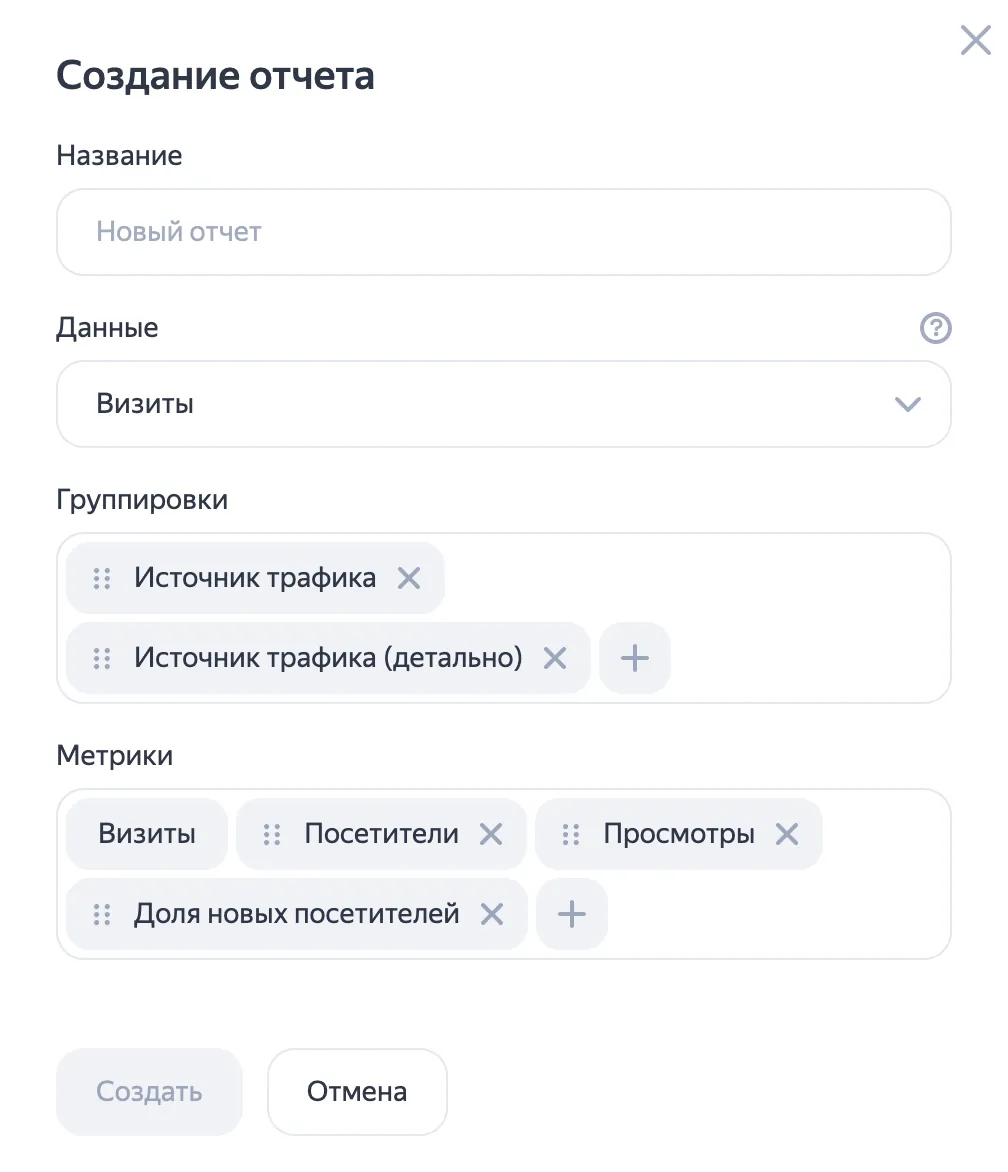 Название, тип данных, группировки и метрики нового отчёта задают в одном окне
Из стандартного отчёта:
- Откройте близкий по смыслу отчёт, например «Источники, сводка».
- Поменяйте группировки, метрики, цель, сегмент и модель атрибуции.
- Нажмите значок сохранения → «Сохранить как», выберите, сохранить отчёт на аккаунт или на счётчик.
Сохранённый отчёт видит только логин, с которого его сохранили, если не выбрать сохранение на счётчик. Команде, которая работает с одним сайтом, удобнее второй вариант. Удалённый отчёт восстановить нельзя. Если отчёт после экспериментов запутался, команда «Сбросить параметры» в меню сохранения уберёт сегментацию, метрики и группировки, но оставит период.
Три отчёта, которые стоит собрать под рекламу:
| Отчёт | Группировки | Метрики | Цель |
|---|---|---|---|
| Окупаемость каналов | Источник трафика → Метка UTM Campaign | Визиты, отказы, достижения цели, конверсия, доход | Основная заявка или покупка |
| Посадочные страницы | Страница входа → Тип источника | Визиты, отказы, глубина, конверсия | Основная заявка |
| Мобильные и десктоп | Тип устройства → Источник трафика | Визиты, отказы, время на сайте, конверсия | Основная заявка |
Сегменты и сравнение сегментов
Сегмент оставляет в отчёте только часть данных, например визиты со смартфонов из Москвы. Сегментировать можно по трём объектам:
- по просмотрам — останутся визиты, в которых был просмотр с условием;
- по визитам — останутся визиты, которые подходят под условие;
- по посетителям — останутся посетители, у которых условие выполнилось хотя бы в одном визите.
Быстрее всего сегмент создаётся из строки: наведите курсор на строку отчёта, нажмите значок и выберите «Сегмент по строке». Условия задаются выбором из списка или произвольным вводом. Для ручного ввода работают операторы =, ≠, >, < и спецсимволы: * — любые символы, @ — строка содержится в значении, ~ — регулярное выражение, ! — отрицание. Например, !@tariff исключит страницы, в адресе которых есть «tariff».
Сегмент сохраняют кнопкой «Сохранить как» на панели сегментации, после чего он доступен в меню «Сегмент» во всех отчётах. Лимит — 500 сохранённых сегментов на счётчик. Новые данные попадают в сегмент в течение 180 минут после выполнения условия. Подробнее о сегментах и их использовании в рекламе — в статье сегменты в Яндекс Метрике.
Сравнение сегментов выводит в одном отчёте данные по двум выборкам. Вторым сегментом можно выбрать:
- предыдущий период — чтобы оценить запуск кампании или редизайн сайта;
- сегмент, заданный вручную — например, «смартфоны» против «компьютеры»;
- готовый сегмент Метрики — «Новые посетители», «Поисковый трафик» и другие;
- свой сохранённый сегмент.
Цифры в разных отчётах с одним и тем же сегментом могут не совпадать. Сегмент по визитам на страницу тарифов включит все просмотры этих визитов, а не только просмотры тарифов, поэтому в «Популярном» и «Посещаемости» итоговые числа будут разными.
Атрибуция: к какому источнику относится визит
Модель атрибуции определяет, какой источник получит визит и конверсию, если посетитель приходил несколько раз из разных каналов. По умолчанию в отчётах используется «Последний переход»: каждый визит относится к своему источнику без учёта истории. Кроме неё доступны:
- «Первый переход (кросс-девайс)» — все визиты посетителя относятся к источнику первого визита;
- «Последний значимый переход (кросс-девайс)» — визиты из незначимых источников, например прямые заходы, приписываются предыдущему значимому источнику;
- «Автоматическая атрибуция» — алгоритм Метрики с учётом кросс-девайс конверсий и домохозяйств; данные рассчитываются с 8 апреля 2023 года.
С 20 мая 2026 года модели «Первый переход», «Последний значимый переход», «Последний переход из Директа» и «Последний переход из Директа кросс-девайс» отключены в Метрике и Директе. Сохранённые отчёты с ними автоматически переведены на актуальные модели — если в старом отчёте цифры по каналам изменились, проверьте, какая модель в нём стоит сейчас.
Модели выбирают на панели отчёта; они доступны в отчётах с группировкой по источнику. Чтобы сравнить Метрику с другой системой аналитики, поставьте в обеих одинаковую модель.
Семплирование: когда Метрика считает по выборке
Если в запросе отчёта больше 500 000 визитов (или 2 млн просмотров в отчётах по просмотрам), Метрика может построить его по части данных — выборке. Исходные данные не удаляются: выборка делается равномерно по посетителям, распределения и тренды сохраняются, но абсолютные числа становятся приблизительными. Сильнее всего это заметно на маленьких сегментах: конверсия редкого источника на выборке может заметно отличаться от реальной.
Пример. Сайт получает 100 000 визитов в месяц. Отчёт за пять месяцев строится по 100% данных, за шесть — примерно по 83%, за двенадцать — примерно по 42%.
Режим выборки переключают в «Настройках» отчёта → «Выборка»:
- «Автоматическая» — размер подбирается так, чтобы отчёт строился быстро;
- «Максимальная» — максимальный объём при текущей нагрузке на сервис.
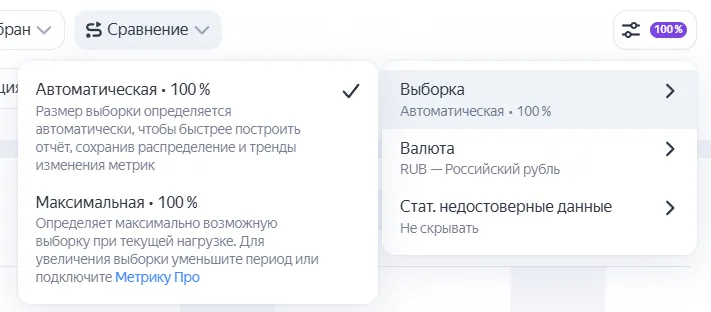 Режим выборки переключают в настройках справа над графиком
Получить 100% данных можно тремя способами: сократить период так, чтобы в запрос попадало не больше 500 000 визитов; подключить платный пакет Метрика Про, в котором выборку 100% задают в любой момент; стать партнёром РСЯ со стабильными 10 млн видимых показов в месяц. Отчёты группы «Директ» семплированием не затрагиваются, сегменты для рекламы тоже создаются по полным данным.
Как выгрузить отчёт из Метрики
- Переведите таблицу в линейный вид.
- Нажмите кнопку экспорта в правом верхнем углу отчёта.
- Выберите формат: PDF — для показа руководителю, XLSX или CSV — для дальнейшей обработки в таблицах.
В файл попадают первые 100 000 строк. Если строк больше, сузьте период, добавьте фильтр или разбейте выгрузку на части.
Регулярные отчёты не обязательно выгружать вручную. В отчёте со значком почты можно заказать отправку по расписанию: укажите название, адреса получателей через запятую и расписание. Варианты — ежедневно (на два месяца), раз в неделю по понедельникам (на шесть месяцев) или первого числа каждого месяца (на 12 месяцев). График и таблица приходят отдельными файлами XLSX, срок рассылки можно продлить. На счётчик заказывают до 100 таких отчётов, а управляют ими в «Настройках» → «Отчёты по расписанию».
Для больших объёмов и своих дашбордов данные забирают через API: Reporting API отдаёт агрегированные отчёты, Logs API — сырые данные о визитах и просмотрах.
Частые ошибки при чтении отчётов
| Что видно в отчёте | Вероятная причина | Что сделать |
|---|---|---|
| Много прямых заходов | Роботы, переходы из мессенджеров и приложений без меток, переход с HTTPS-сайта на HTTP | Проверить отчёт «Роботы», разметить ссылки UTM-метками |
| Растут внутренние переходы | Истёк тайм-аут визита или визит начался со страницы без счётчика | Поставить код на все страницы, увеличить тайм-аут визита в настройках счётчика |
| Источник «Не определено» | Ошибка в установке кода, например часть из <noscript> стоит вне тега |
Проверить код счётчика |
| Конверсия источника скачет от отчёта к отчёту | Семплирование на большом периоде | Сократить период или выбрать «Максимальную» выборку |
| Нет пола, возраста или поисковых фраз | В строке 10 посетителей или меньше | Увеличить период, убрать лишний фильтр |
| Цифры каналов изменились в старом отчёте | Отключённая модель атрибуции заменена на актуальную | Проверить модель на панели отчёта |
| Нет кампаний Директа в отчётах «Директ» | Счётчик не указан в настройках кампании | Указать номер счётчика в кампании |
Частые вопросы
Какие отчёты смотреть в первую очередь?
«Посещаемость» — чтобы увидеть динамику, «Источники, сводка» с выбранной целью — чтобы сравнить каналы, «Страницы входа» — чтобы найти слабые посадочные страницы, «Устройства» — чтобы проверить мобильную версию. Если сайт рекламируется в Директе, добавьте «Директ, сводка».
Как показать отчёт человеку без доступа к счётчику?
Выгрузите его в PDF или закажите отправку по расписанию на его email. Если человек будет работать с отчётами регулярно, выдайте ему доступ «Только просмотр».
Можно ли посмотреть данные за сегодня?
Да. Выберите период «Сегодня» и детализацию по часам или минутам. Визиты обычно появляются в отчётах через 10–15 минут, данные электронной коммерции — через несколько часов.
Можно ли построить отчёт сразу по нескольким сайтам?
Если сайты подключены к разным счётчикам, отметьте их одной меткой в списке счётчиков: по метке строится сводный отчёт. Если сайты работают на одном счётчике, отделите их сегментом по домену страницы.
Почему отчёты Метрики и статистика Директа не совпадают?
Директ считает клики, Метрика — визиты, которые успели загрузить счётчик. Кроме того, системы могут использовать разные модели атрибуции и по-разному привязывать конверсии ко времени. Сверять данные стоит по одинаковой модели и периоду.
Сохранённый отчёт пропал у коллеги. Почему?
Отчёт, сохранённый на аккаунт, видит только тот логин, с которого его сохранили. Чтобы отчёт был доступен всем пользователям счётчика, сохраните его на счётчик.
Как настроить отчёт за произвольный период по расписанию?
Никак: отчёты по расписанию строятся только за день, неделю или месяц в зависимости от выбранной периодичности. Для нестандартных периодов выгружайте отчёт вручную или через API.